今回は、Claude Codeアプリのおすすめ初期設定11選を解説します。
 ゆう
ゆう設定を整えておくだけで、使いやすさが全然ちがいます!
マネしながら進めて、さっそく今日から使い心地をアップさせましょう!
この記事は「Mac」の画面で操作方法を解説しますが、基本的にWindowsでも同じ設定になるので、マネしながら設定を進めてみてください!
AIはアップデートが激しく、細かい設定や表示されている文言が変更されることもあります。
最初にやっておくべき初期設定3選!
Claude Codeをインストールしたら、まず最初にこの3つの設定をしておきましょう。
ゆうこの3つをやっておくだけで、安心・快適に使えるようになります!
①プライバシー設定をする
Claudeを安心して使うために、最初にプライバシー設定を確認しておきましょう。
デフォルト設定のままでは、会話の内容がAIの改善に使われる(情報を使われる)場合があります。
気になる方は、以下の手順でオフに変更できます。
ゆう以下のステップで進めましょう!
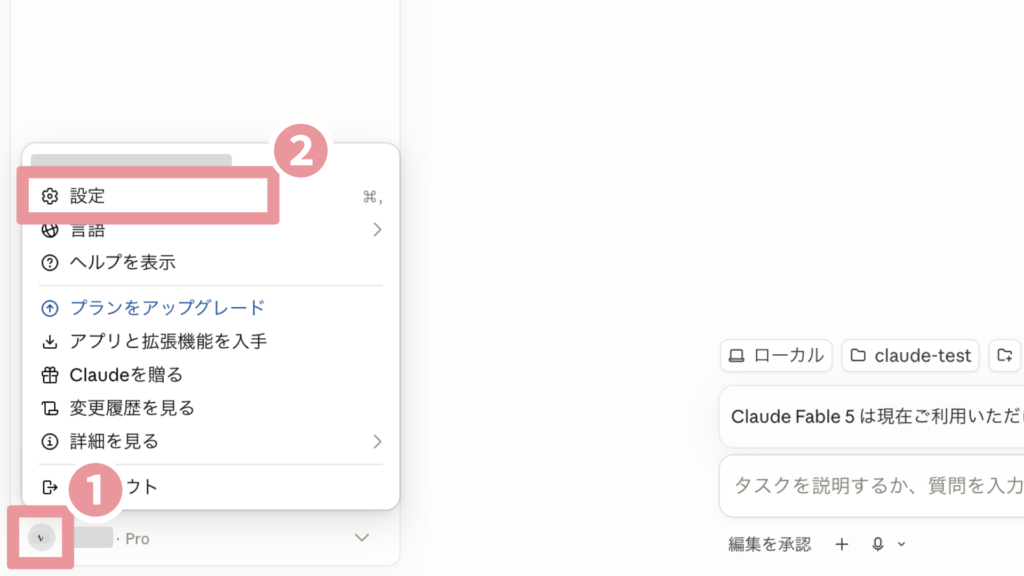
「設定」を開く
まずは、画面左下のアカウントのアイコンをクリックして、「設定」を開きます。
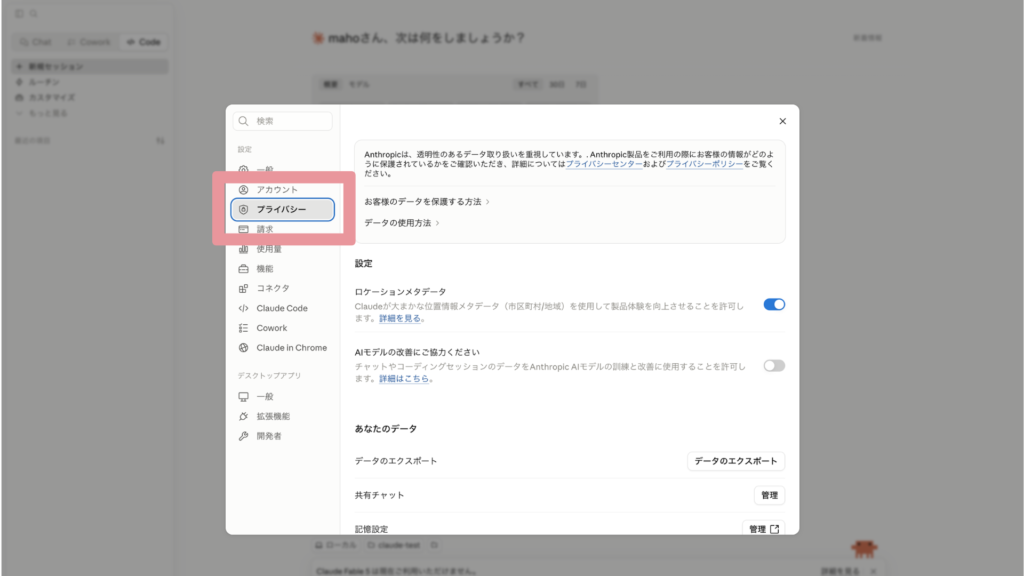
「プライバシー」を選択する
設定を開いたら、一覧の中の「プライバシー」を選択しましょう。
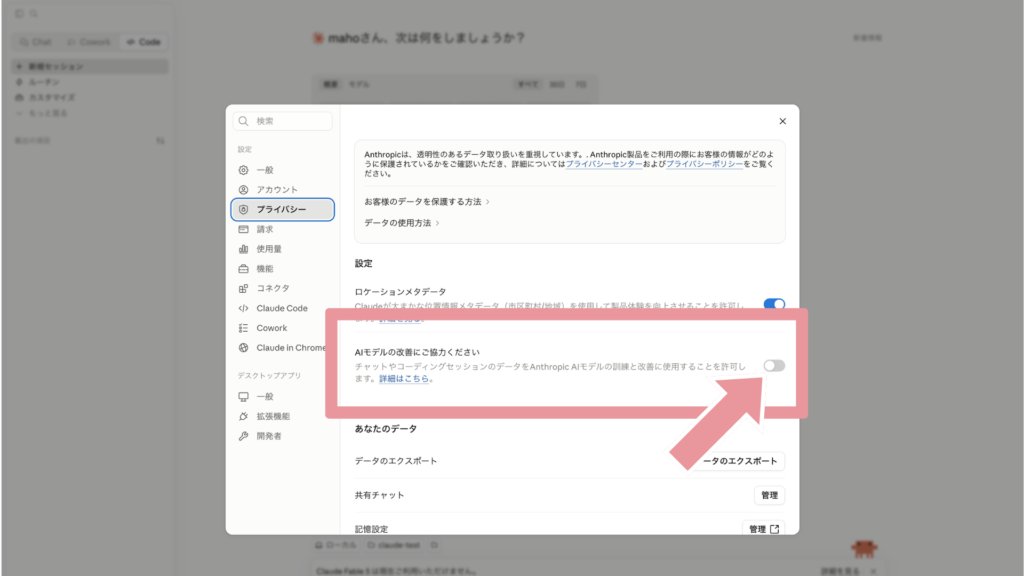
「Claudeの改善にご協力ください」をオフにする
プライバシーを選択したら、「Claudeの改善にご協力ください」のトグルをオフ(グレー)にします。
 ゆう
ゆうただし、注意点として以下のことも知っておいてください!
プライバシー設定をしない(デフォルト)場合、Claudeのデータ保持期間は最大5年間ですが、プライバシー設定をすることで30日以内に短縮されます。
ゆうプライバシー設定をしても、最大30日間は保持されることは知っておこう!
【補足】シークレットチャットも活用しよう
さらにプライバシーを守りたい場合は、「シークレットチャット」機能も使えます。
シークレットチャットでは、会話がメモリーや履歴に保存されません。
シークレットチャットは、新しいチャット画面を開き、画面右上のゴーストのアイコンをクリックすると使用できます。
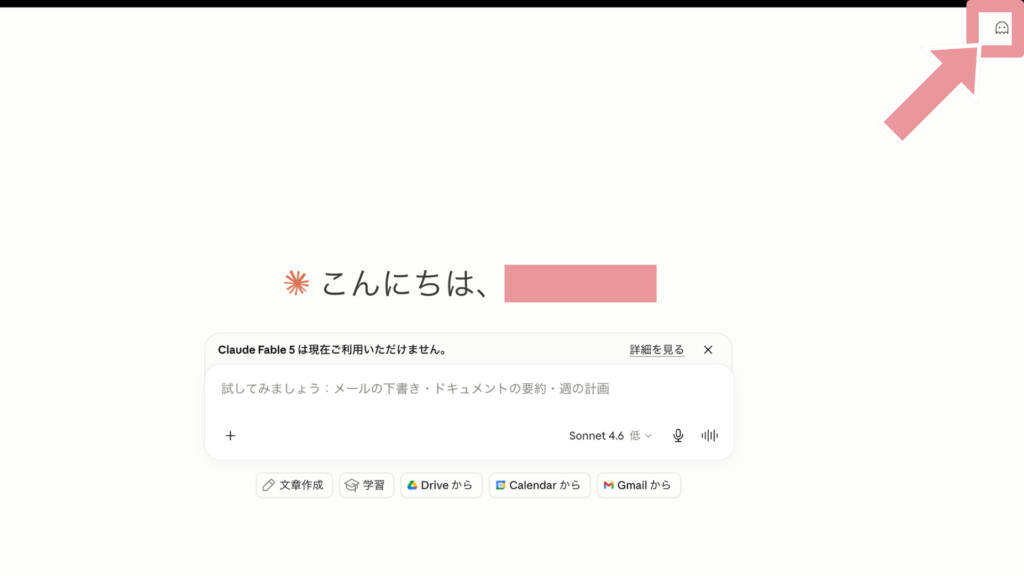
注意点としては、シークレットチャットは、新しいチャット画面を開かないと使えません。
会話の途中から、同じチャット内でシークレットチャットを使おうとしても、ゴーストのアイコンが出ていないので注意しましょう。
ゆう普段使いはそのままで、秘密にしたい話のときだけシークレットに切り替える使い方がおすすめです!
②個人設定をする
Claudeに自分のことを教えておくことで、毎回説明しなくても自分に合った回答をしてくれるようになります。
ゆうたとえばこんな情報を登録しておくと便利ですよ!
- 名前・職業
- よく使う言語(日本語で答えてほしい、など)
- 回答スタイルの好み(箇条書きにしてほしい、簡潔にしてほしい、など)
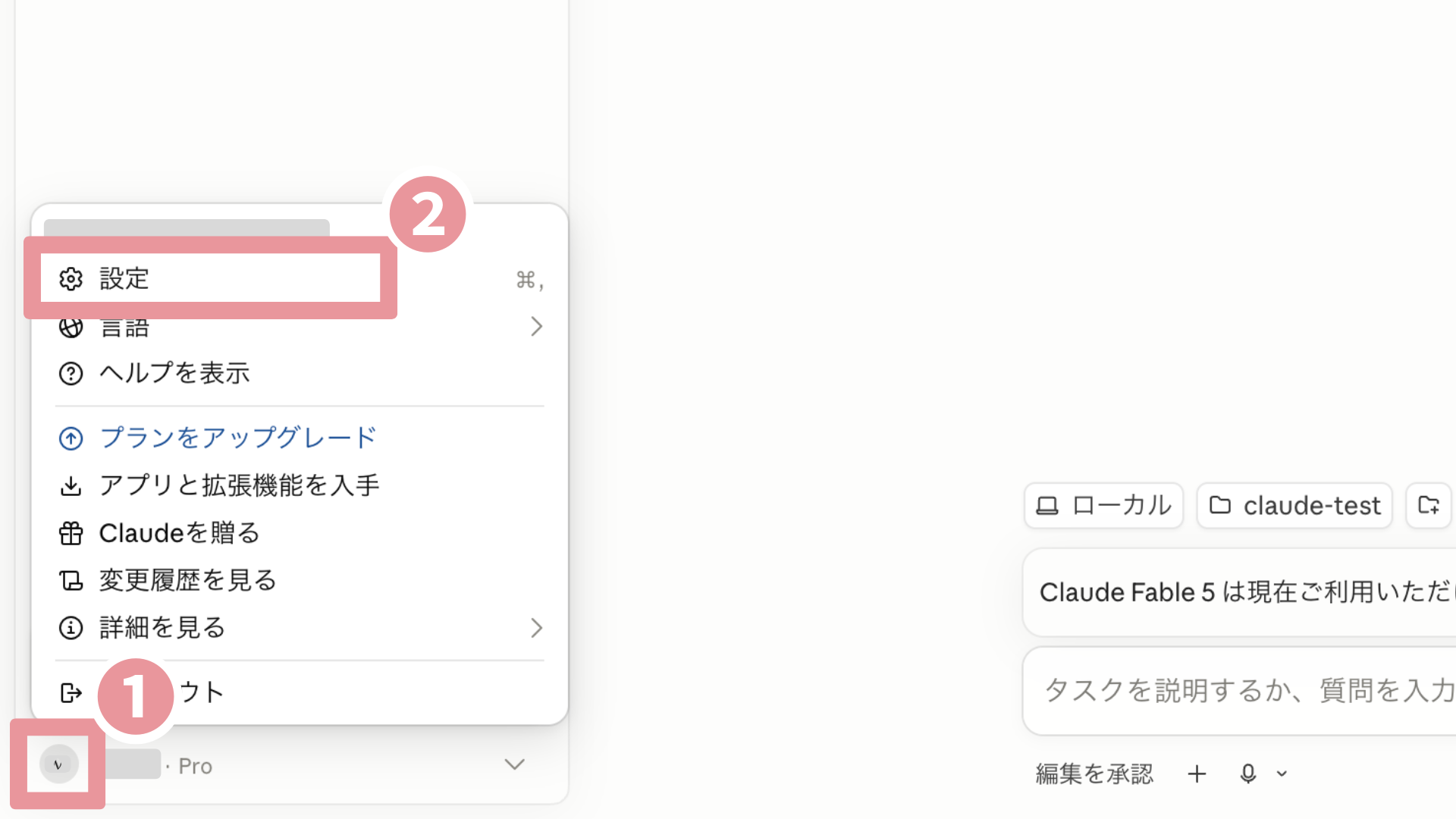
画面左下のアカウントのアイコンをクリックして、「設定」を開きます。
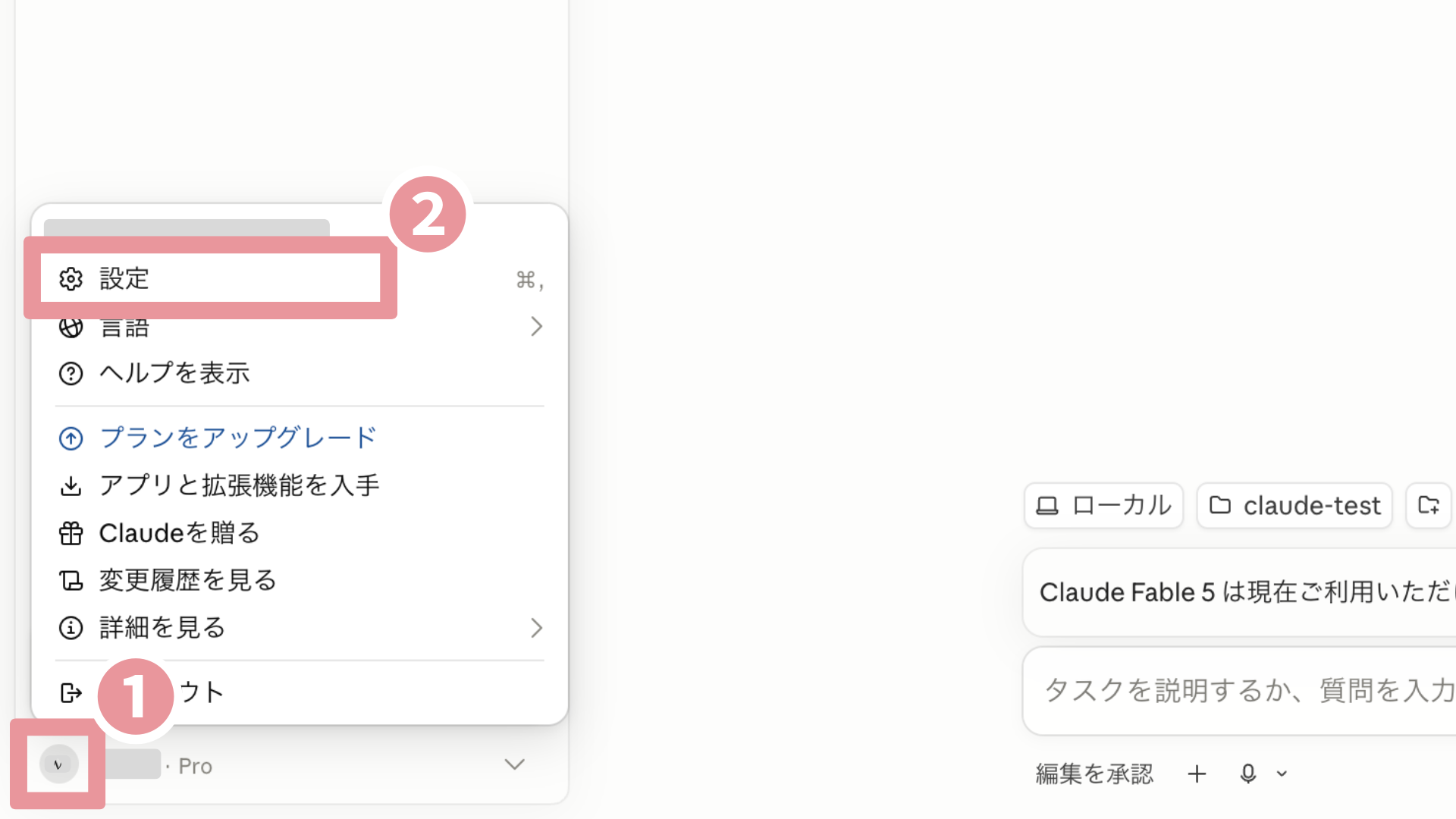
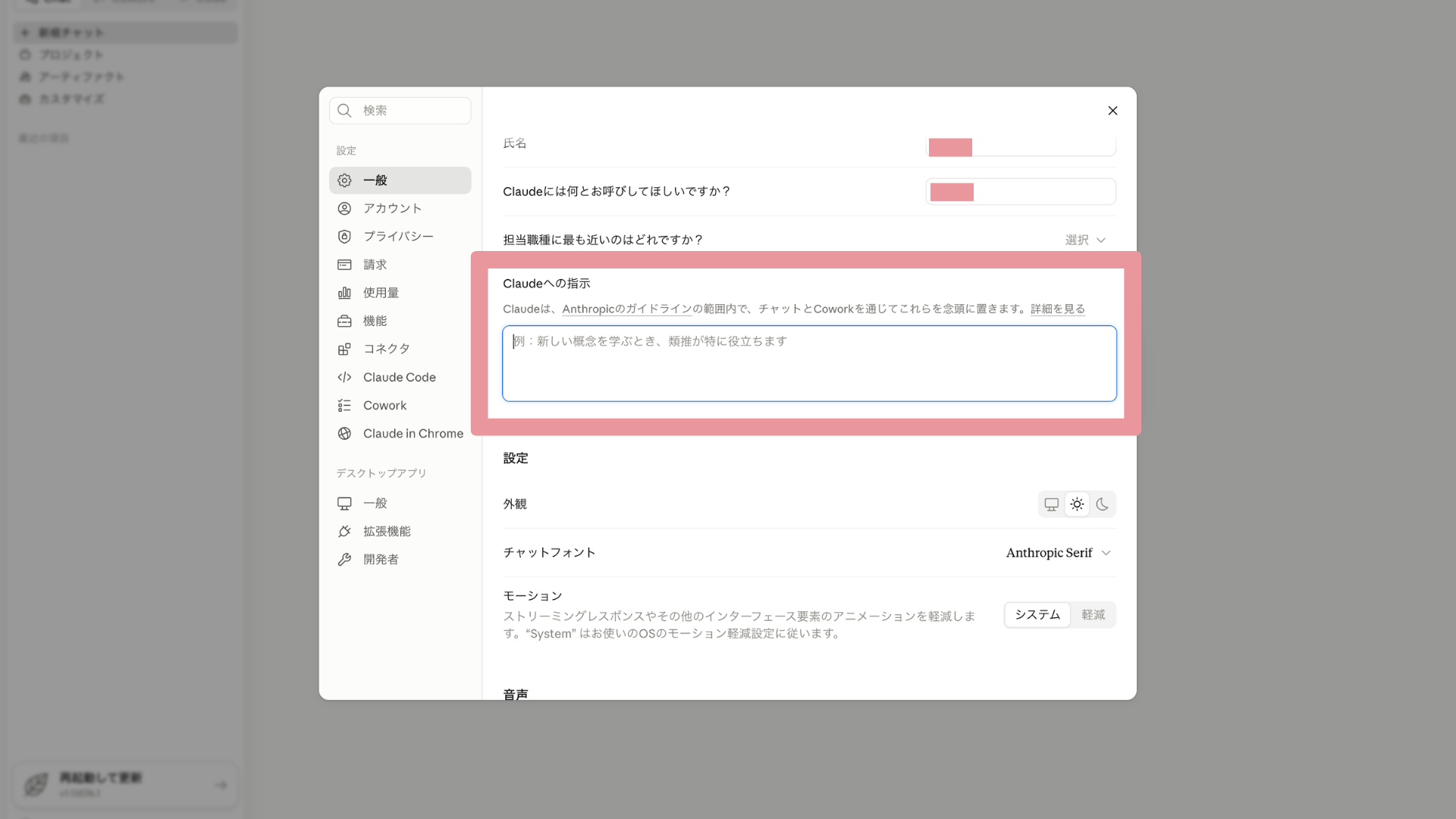
一般の「プロフィール」内にある「Claudeへの指示」に自分の情報を書きましょう。
 ゆう
ゆう書き方は、例えばこのような感じで書くのがおすすめです!
私はフリーランスとして在宅で仕事をしています。回答は日本語の「です・ます調」で、むずかしい言葉にはかんたんな補足を入れてください。 クライアントへの提案書・メール・資料作成などをよく依頼します。回答は結論から先に書いてください。数字やデータを使う場合は、情報元も一緒に教えてください。
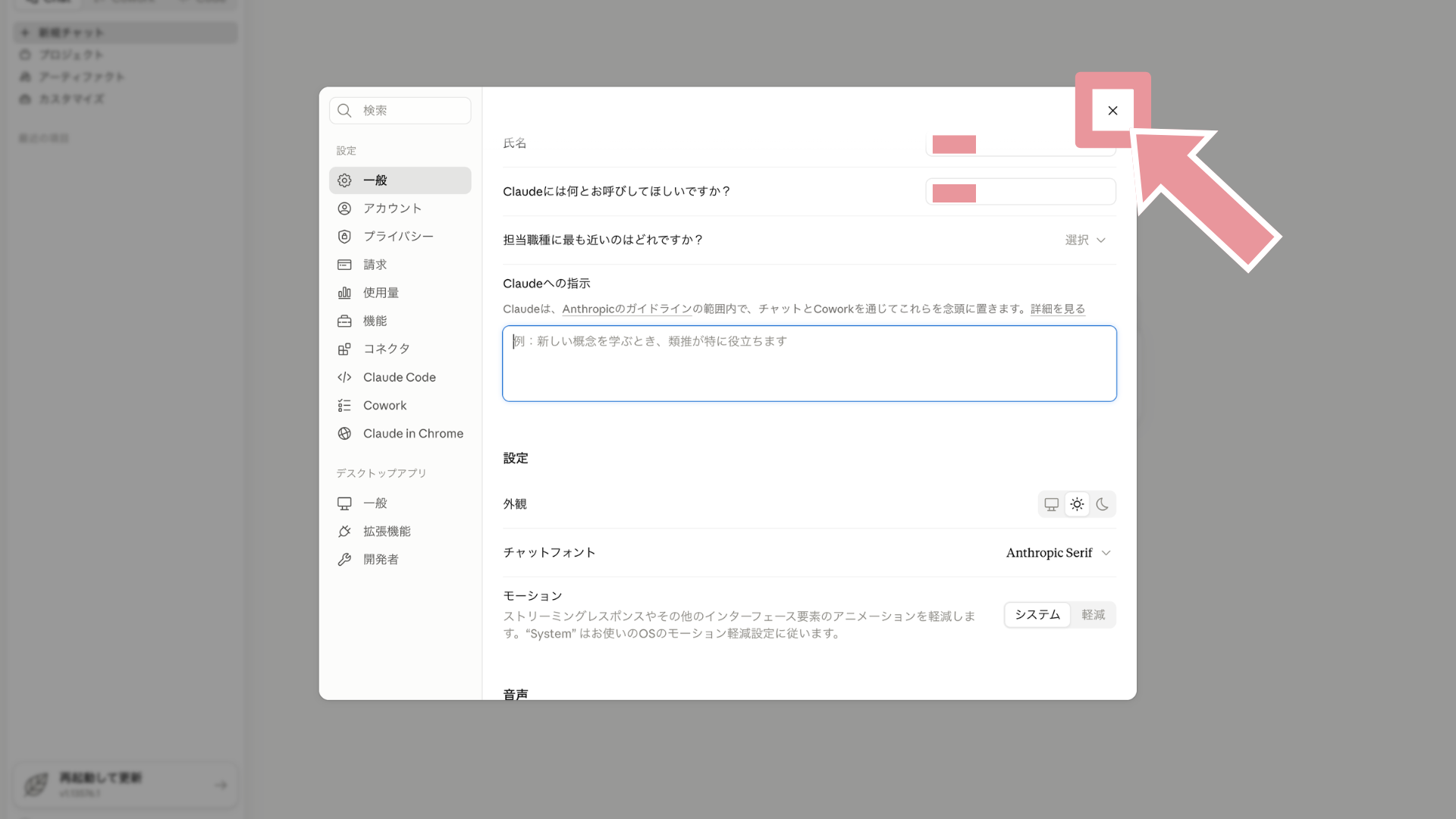
「Claudeへの指示」に情報を書き終わったら、右上の×をクリックして終了しましょう。
 ゆう
ゆうこの設定をしておくだけで、Claudeの回答精度が良くなりますよ!ぜひ試してみてください。
③メモリーをオンにする
メモリー機能をオンにしておくと、過去の会話の内容をClaudeが記憶してくれます。
毎回同じ説明をくり返す手間が減るので、ぜひ設定しておきましょう。
画面左下のアカウントのアイコンをクリックして、「設定」を開きます。
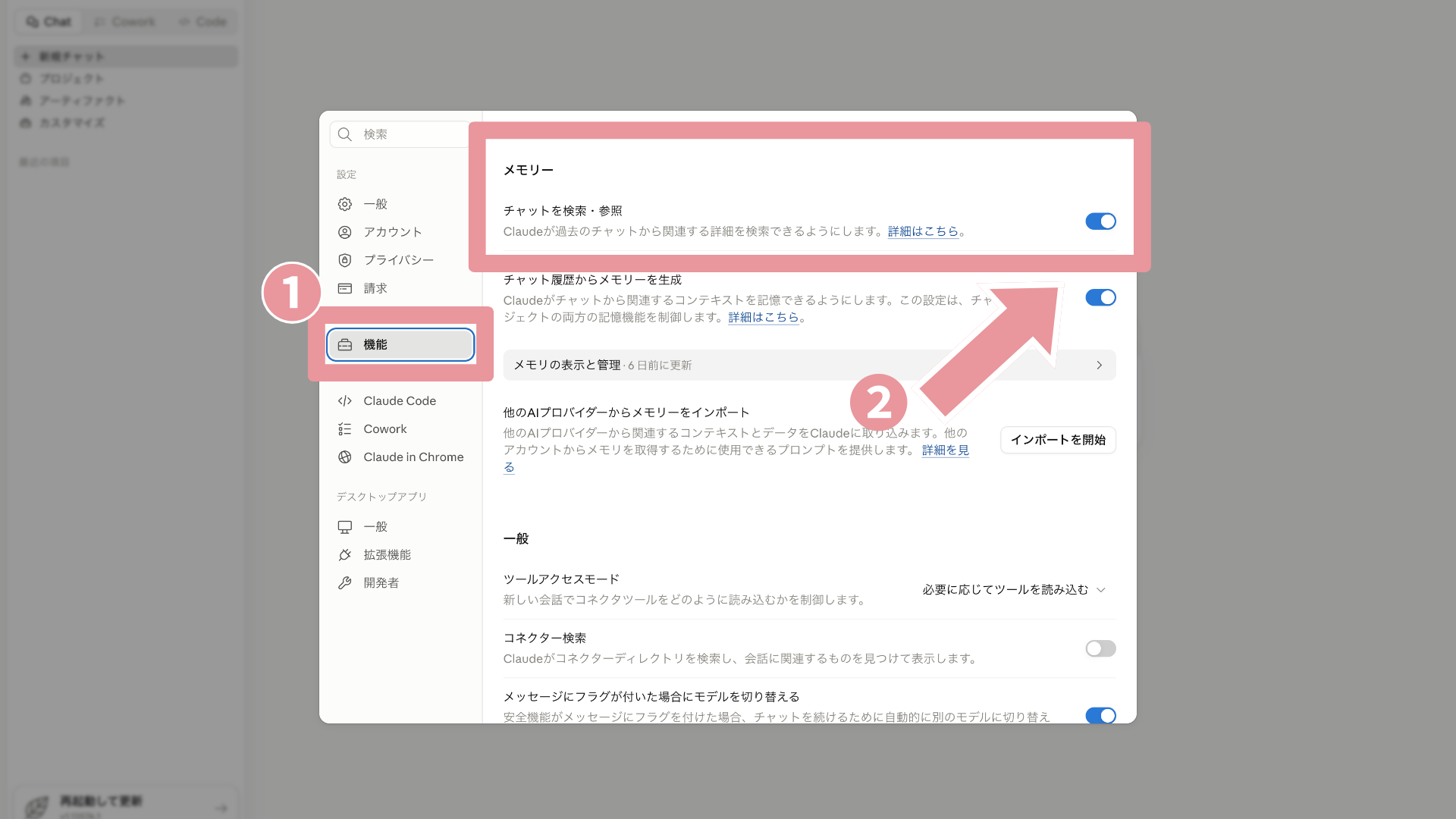
一覧の中の「機能」を開き、下の方までスクロールすると「メモリー」という項目が出てくるので、「チャットを検索・参照」のトグルをオン(青)にします。
ゆうチャットを新しく始めても、あなたの基本情報や好みをそのまま引き継いでくれるのがメモリー機能のすごいところです!
Claude Codeが進化する、おすすめの基本設定8選
Claude Codeを使いやすくする、おすすめ設定を8つご紹介します。
①通知設定をする
Claude Codeが作業を完了したとき、通知で教えてくれる設定です。
時間のかかる作業を頼んでいる間も、他の作業に集中できます。
画面左下のアカウントのアイコンをクリックして、「設定」を開きます。
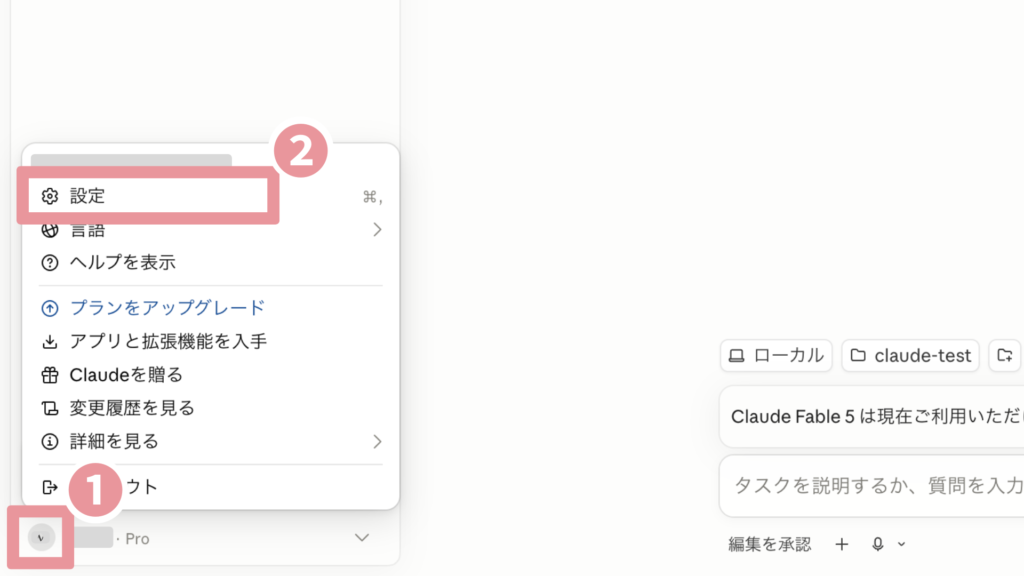
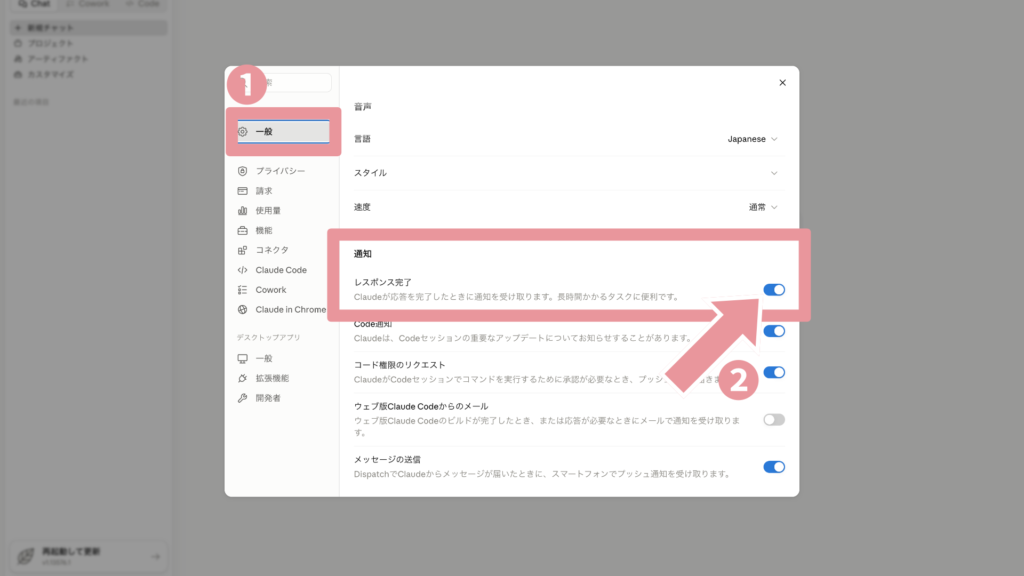 ゆう
ゆう作業を頼んだまま別のことをしていても、終わったらすぐわかります!
②クイックエントリーを設定する
クイックエントリーとは、どのアプリを使っているときでもショートカットキー一発でClaudeを呼び出せる機能。m
ゆう別の作業中に「ちょっと聞きたい」と思ったとき、アプリを切り替えなくていいのでとっても便利です!
画面左下のアカウントのアイコンをクリックして、「設定」を開きます。
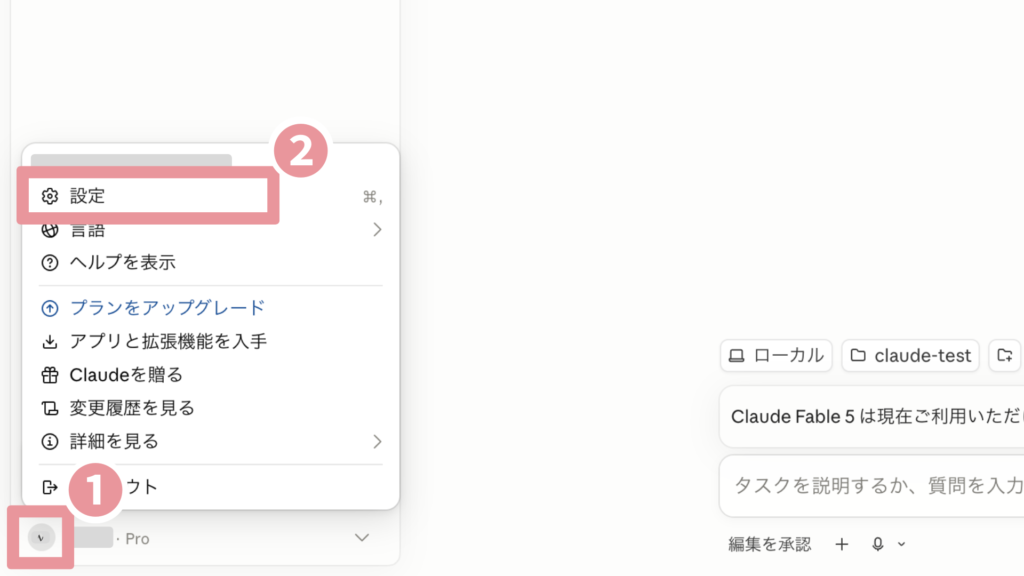
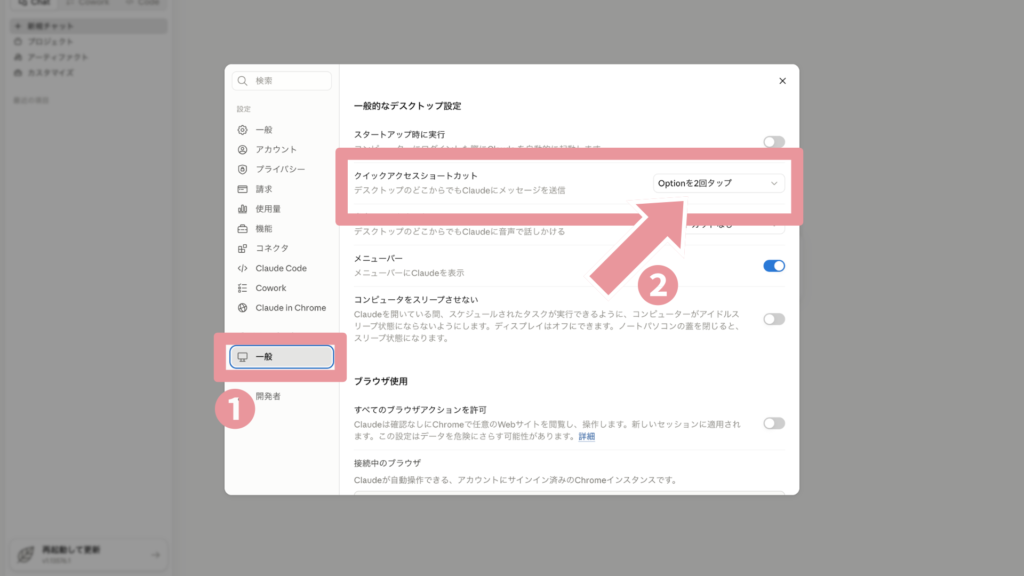
設定を開いたら、デスクトップアプリの「一般」→「クイックアクセスショートカット」をクリック。
ゆう通常の「設定」タブではなくて、デスクトップアプリの項目の「一般」をクリックしてね!少し下の方にあるよ!
デフォルトではオプションキー(⌥キー)を2回タップでClaudeを呼び出せるようになっています。
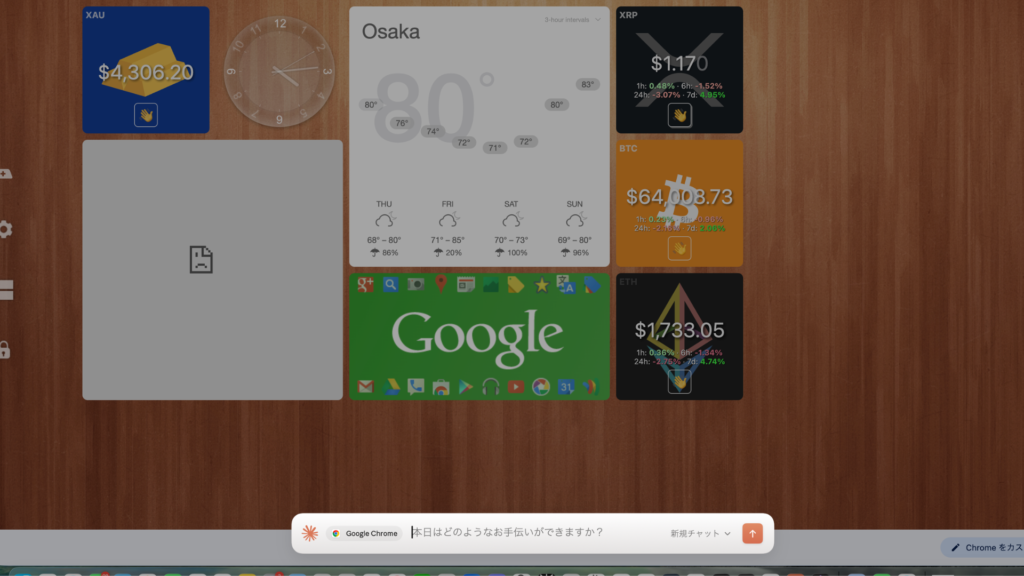 ゆう
ゆうショートカットキーを押すと、こんな感じでClaudeを呼び出せますよ!
ただ、執筆時点では、クイックエントリーはチャットのみの対応で、cowork・codeは未対応です。
③コネクターを連携する(Google Drive・Gmail)
コネクター機能を使うと、Google DriveやGmailなどの外部サービスとClaudeをつなげることができます。
ゆうこんなことができますよ↓
- Google Driveのファイルを読み込んで要約する
- Gmailの内容を参照しながら返信の下書きを作る
- 「このフォルダの提案書を全部まとめて」といった一括処理
まずは、画面左側にある「Customize」をクリックします。
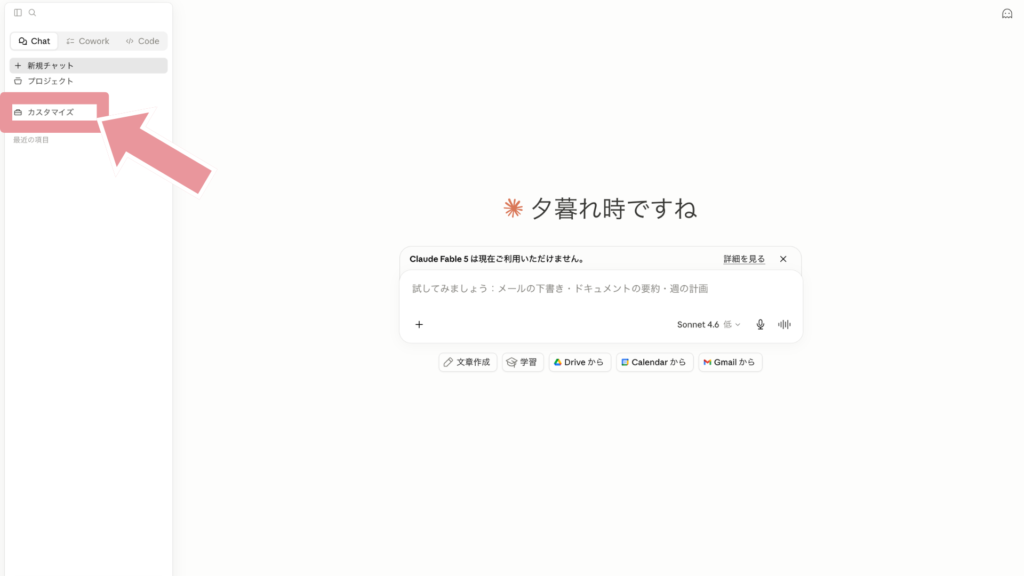
「Customize」をクリックしたら、左側サイドバーの「コネクタ」をクリックし、+マークを押し「コネクタを参照」をクリックしましょう。
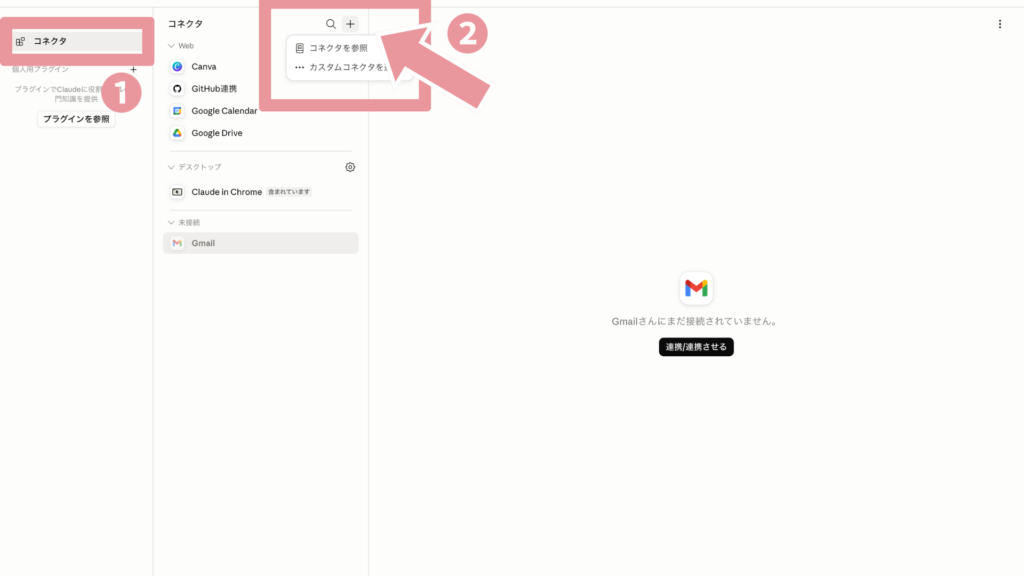
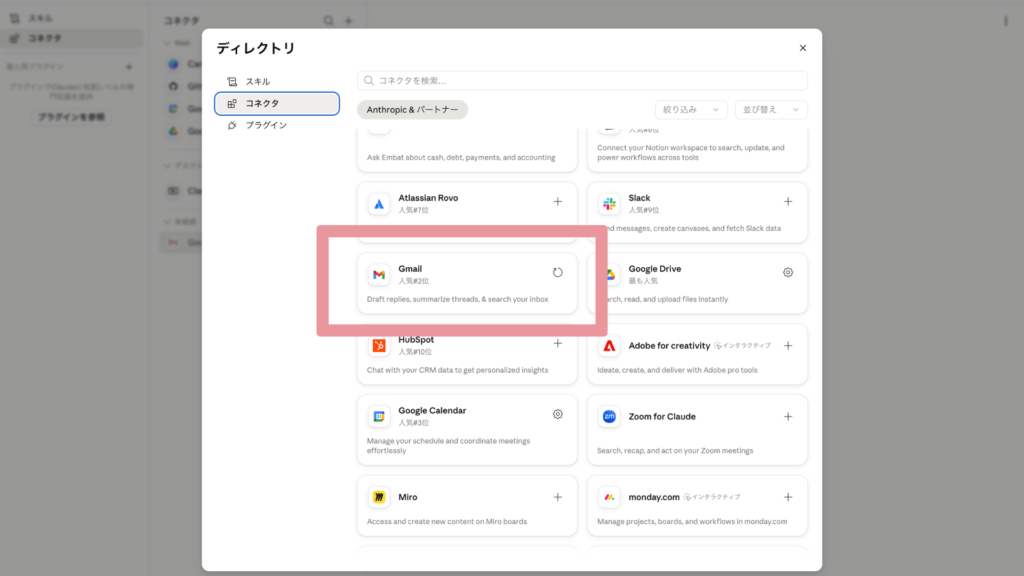
すると、ツール選択画面が出てきます。
 ゆう
ゆう今回はGmailを連携してみましょう!
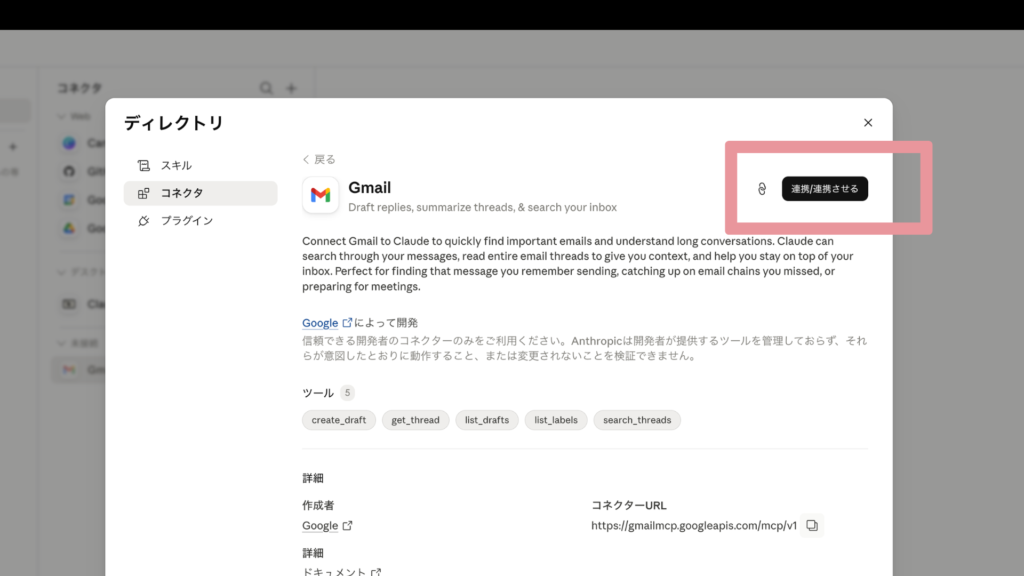
選択すると、次のような画面になるので、「連携/連携させる」をクリックします。
Gmailコネクタを初めて設定する際は、Googleアカウントとの連携認証が必要なので、以下のような画面が出てきます。
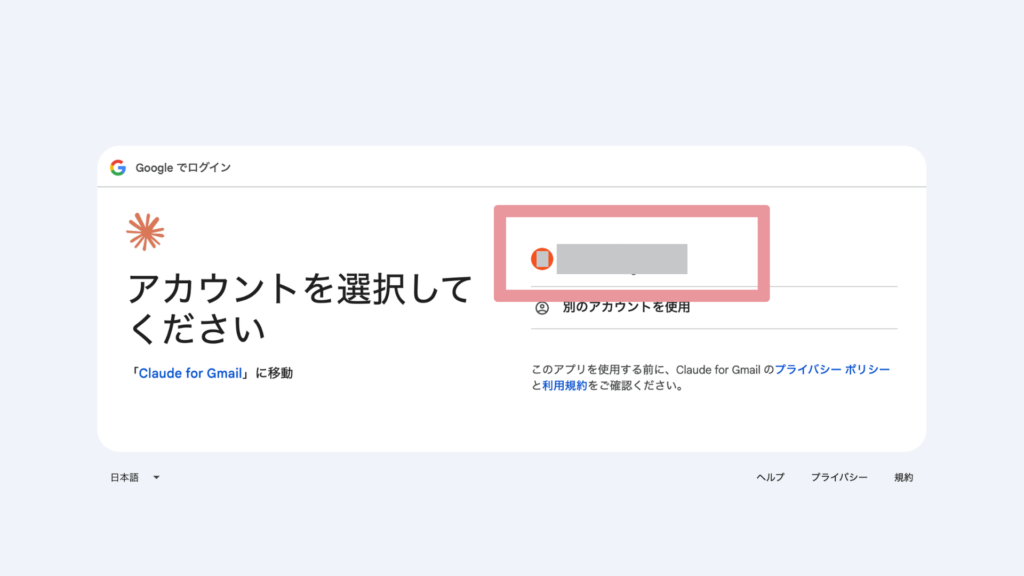
画面の案内に沿ってアカウントを選び、アクセスを許可すれば簡単に接続できます。
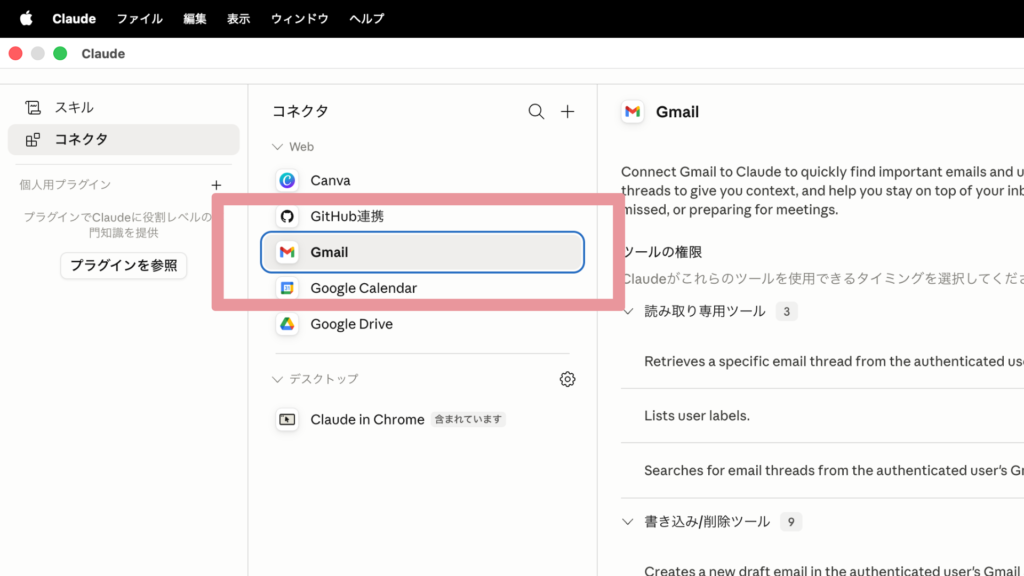
連携が成功したので、コネクタ一覧にGmailが追加されているのが分かります。
 ゆう
ゆうこの手順で他のツールも連携してみましょう!
④カラーモードを変更する
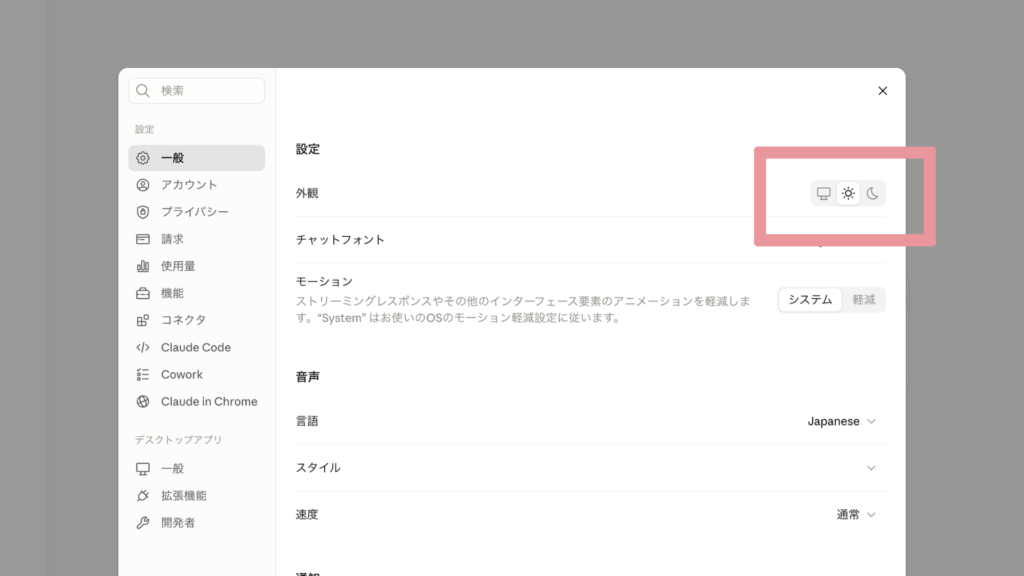
画面の明るさが気になる方は、ダークモード・ライトモードの切り替えもできます。
画面左下のアカウントのアイコンをクリックして、「設定」を開きます。
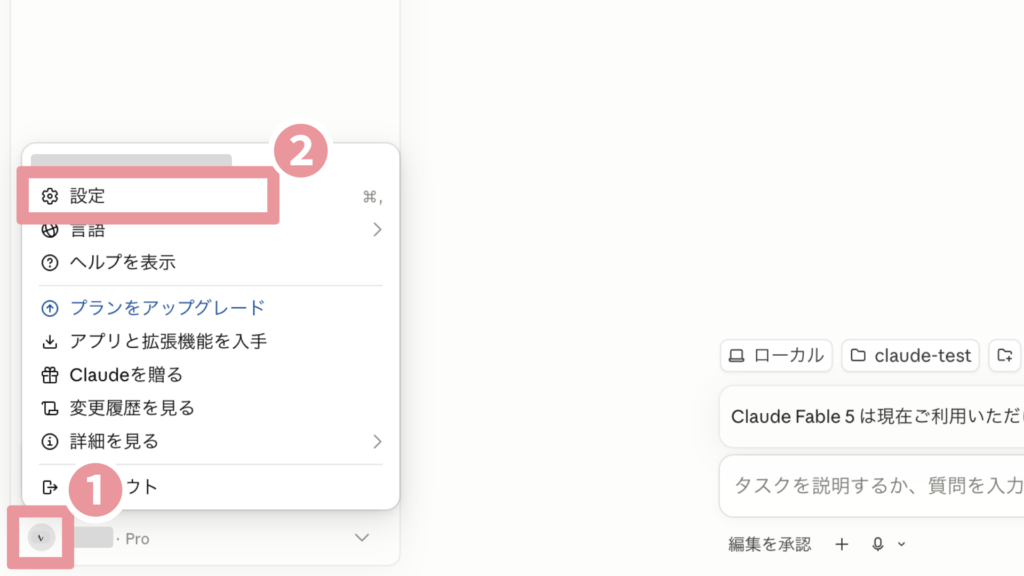
次に、「一般」をクリックし「設定」の項目にある「外観」のモードを切り替えます。
 ゆう
ゆう「ライト」か「ダーク」、お好きな方を選んでくださいね!
⑤モードを設定する
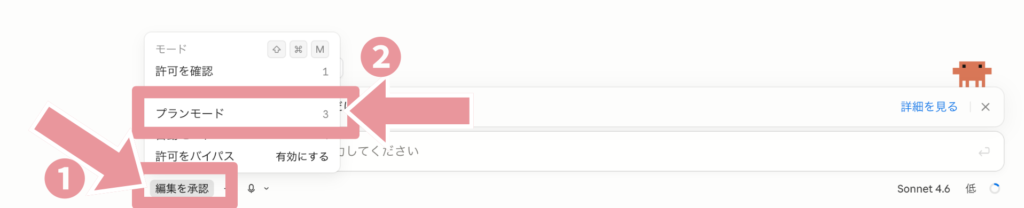
Claude Codeのタブには、作業スタイルに合わせたモードが用意されています。
| モード | 特徴 |
|---|---|
| 許可を確認 | ファイルの変更など、Claudeが何かするたびに毎回確認を求めてくる。慎重に進めたい方向け。 |
| 編集を承認 | ファイルの編集のみ確認を求めてくる。 |
| プランモード | 作業を始める前にClaudeが計画を立てて見せてくれる。内容を確認してからGOできるので、はじめての方におすすめ。 |
| 自動モード (僕はこれが多い) | Claudeが確認なしで自動的にどんどん進める。慣れた方向け。 |
| 許可をバイパス | すべての操作を自動で許可する。上級者向け。 |
設定方法は、Claude Codeの画面を開き、「編集を承認」をクリックするとプランが選択できるようになっています。
 ゆう
ゆう最初はプランモードがおすすめです!後のセクションで詳しく説明しますね。
⑥モデルを選ぶ
Claude Codeでは、以下のように、用途に合わせてAIモデルを選ぶことができます。(2026年7月時点)
ゆう今後も4.8→4.9→5.0…のように最新モデルが出てくるので、随時チェック&お試しください!
| モデル | イメージ | 向いている作業 |
|---|---|---|
| Opus 4.8 | 最強 | 大規模開発・複雑な作業 |
| Sonnet 4.6 | 万能 | 普段使い全般 |
| Haiku 4.5 | 高速 | 軽い質問・簡単な作業 |
| Opus 4.7 | 旧最上位 | 古いプロジェクト互換用 |
| Opus 4.6 | さらに旧版 | 過去環境の再現用 |
設定方法は、Claude Codeの画面を開き、右下の「Sonnet 4.6」と書いてある箇所をクリックすると、モードが一覧で表示されます。
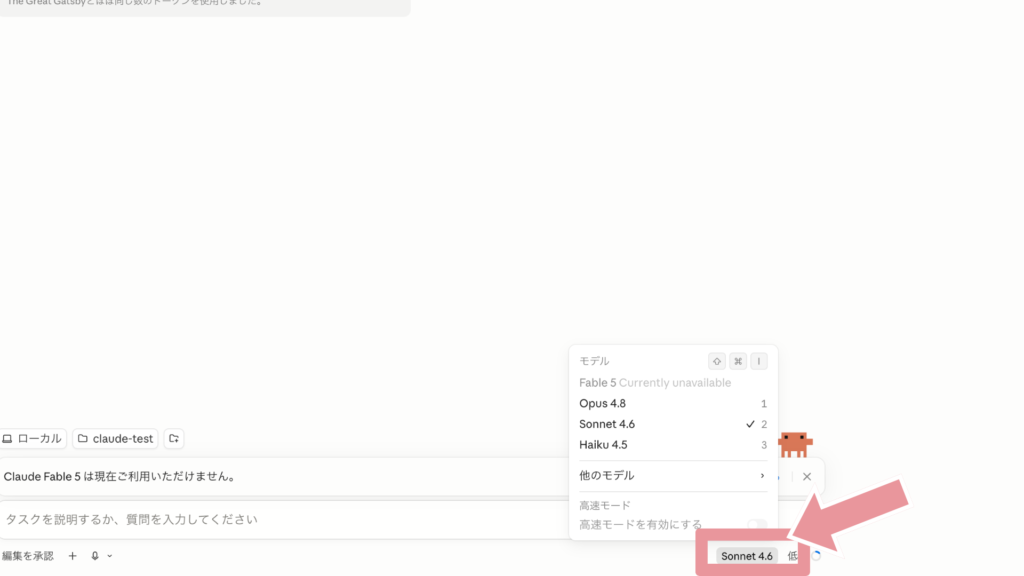
まずはデフォルトのSonnet 4.6に設定されていますが、十分賢く、速度も安定性も兼ね備えているので、まずはSonnet 4.6から使ってみてください!
ゆう複雑な分析やサイト制作など、重い作業のときはOpusに切り替えて使いましょう!
⑦作業ディレクトリを設定する
作業ディレクトリとは、Claude Codeが作業を行うフォルダのことです。
ゆう設定して、毎回同じフォルダで作業させることで、今後整理がラクになりますよ!
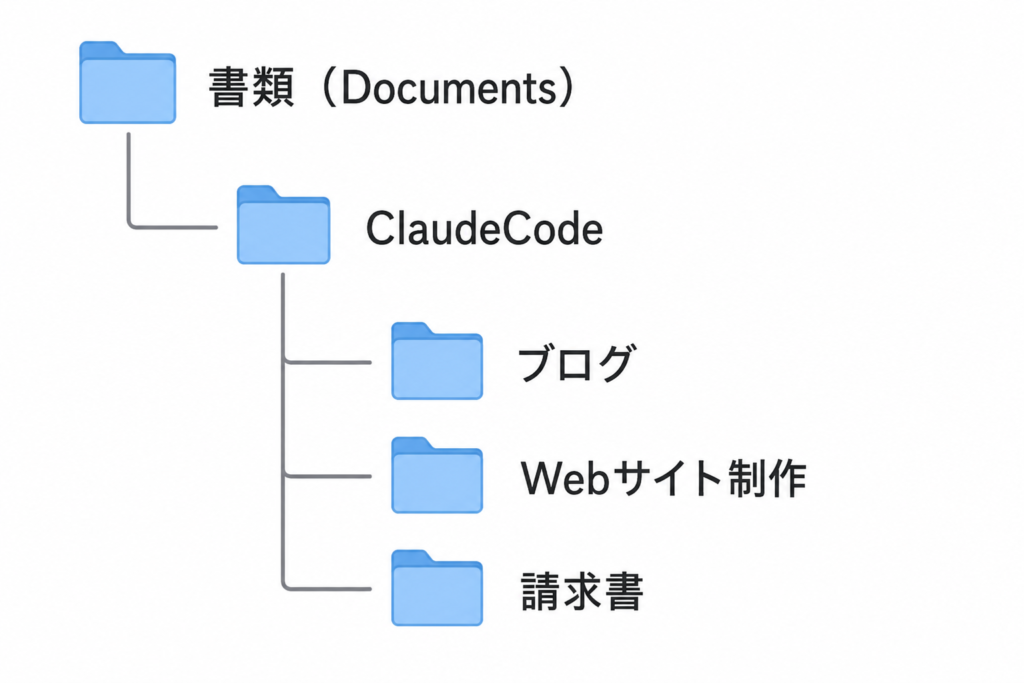
例えば、「書類(どこでもOK)」フォルダ内に「Claude Code」などの専用フォルダを作成し、その中に業務ごとの専用フォルダを作るのがおすすめです。
 ゆう
ゆう上図の整理ができたら、例えばブログに関わる作業のときは、毎回「ブログ」フォルダを作業ディレクトリに指定しましょう。
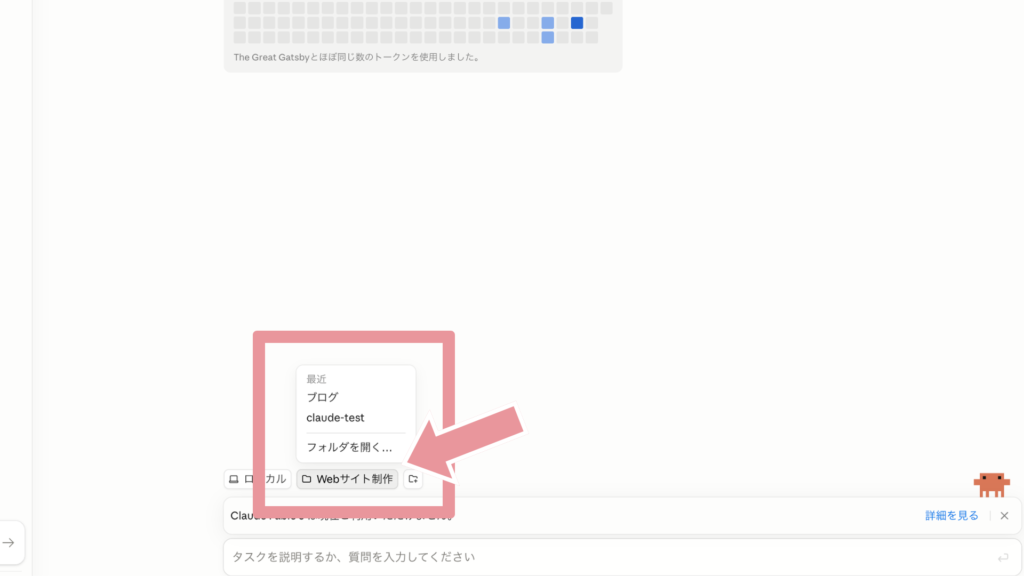
フォルダの設定方法は、画面の下の方にフォルダを選べるタブがあるので、ここで選択してくださいね!
⑧CLAUDE.mdを設定する
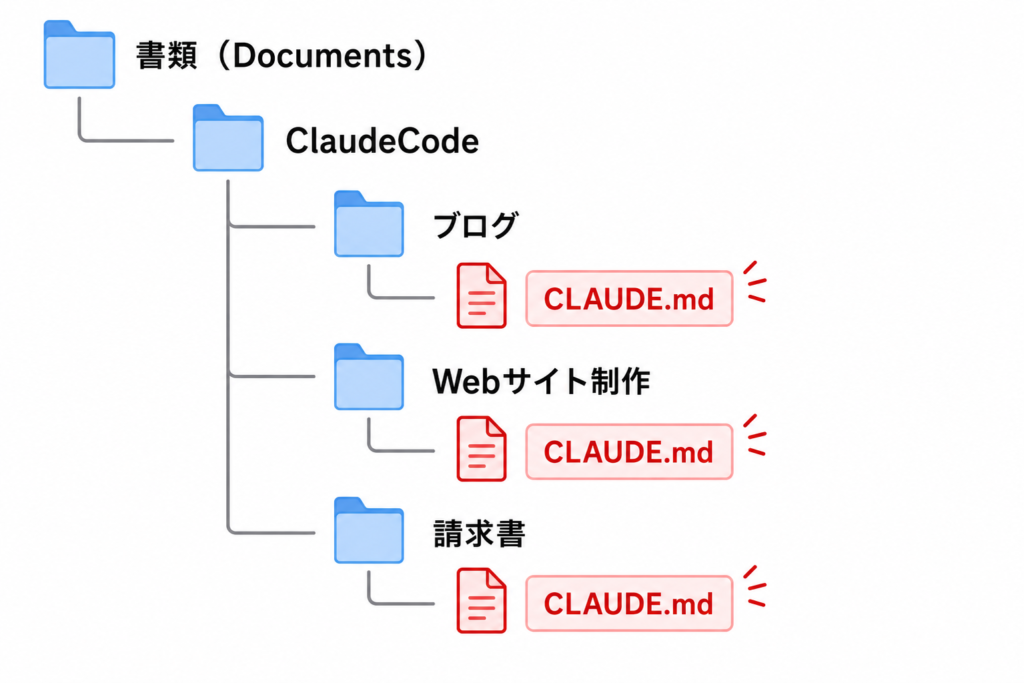
CLAUDE.mdとは、Claude Codeに守ってほしいルールや背景情報をまとめた「指示書」の役割を果たすファイルのこと。
以下のように、作業したいプロジェクトごとに設定できます。
 ゆう
ゆうあらかじめ書いておくと、毎回同じ説明をしなくても作業スタイルに合った動きをしてくれます!
例えば、前の章で作成したプロジェクトの「ブログ」では、以下のような内容をCLAUDE.mdに書きます。
- 語尾は「です・ます調」で統一する
- 小学生でも理解できる文章を心がける
- 専門用語はできるだけかみ砕いて説明する
- 結論を先に伝える
ゆうそうすると、毎回Claude CodeがCLAUDE.mdを読み込んで、作業を開始してくれますよ!
CLAUDE.mdを作りたいときは、Claude Codeにざっくり投げると、質問を繰り返して作ってくれます。

Claude Codeを上手に使うポイント
ゆう設定が整ったら、次はClaude Codeを上手に使うコツも押さえておきましょう!
最初はプランモードから始めよう
Claude Codeを使い始めたばかりのころは、「プランモード」がおすすめです。
プランモードでは、作業を始める前にClaudeが「こういう手順で進めます」と計画を提示してくれます。
内容を確認してからGOできるので、思わぬミスを防げます。
ゆう最初はプランモードで感覚をつかんで、慣れてきたらClaudeに権限を与えていくのがおすすめです!
わからないことはスクショして聞く
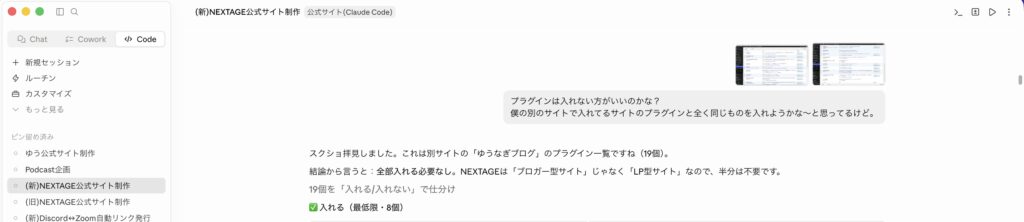
わからないことがあったら、画面のスクリーンショットを撮って貼り付けるだけで質問&解決できます。
 ゆう
ゆう画像の中身まで詳細に読み込んで回答してくれるんです…!怖
なので、例えばこのガイドでわからない部分があった場合でも、その部分をスクショして聞くと一瞬で疑問解決できますよ!
Skillで作業をテンプレート化する
Skill(スキル)とは、Claude Codeに特定の作業手順やノウハウを覚えさせるための機能。
ゆうよく行う作業をSkillとして保存しておけば、毎回同じ指示を入力する手間を減らせます。
議事録作成やメール作成、動画編集など、繰り返し行う作業との相性が抜群です。(逆に、最初から作らなくてOK)
ゆう以下でskillの作り方を解説しますが、最悪ざっくり投げれば↓一緒に作ってくれますよ!

Skillを作成する
Skillは 「.claude/skills」 フォルダ内に作成し、各Skillごとに「SKILL.md」というファイルを用意します。
ゆう今回は「会議議事録作成スキル」を作ってみたいと思います!
SKILL.mdには、その作業を行う際の手順やルールを記載したいので、「会議議事録作成スキル」には以下のような内容を記載します。
—name: 会議議事録作成description: 会議内容を整理し、議事録を作成するときに使用する—
# 会議議事録作成
1. 会議内容を整理する2. 決定事項をまとめる3. 今後のタスクを抽出する4. 読みやすい形式で出力する
Skillフォルダ名は自由に決められるので、何をするSkillなのか分かる名前にするのがおすすめです。
例えば会議議事録なら、「meeting-minutes」など付けておきます。
フォルダの構成例
Skillフォルダは、通常はプロジェクトフォルダ内の .claude/skills に作成します。
プロジェクトごとにSkillを管理できるため、用途の異なるSkillが混ざる心配がありません。
また、CLAUDE.mdには共通ルール、Skillには個別の作業手順を書くという使い分けができます。
ゆう例えば、「プロジェクトA」で「会議議事録作成スキル(meeting-minutes)」を使いたいなら、次のような構成になります!
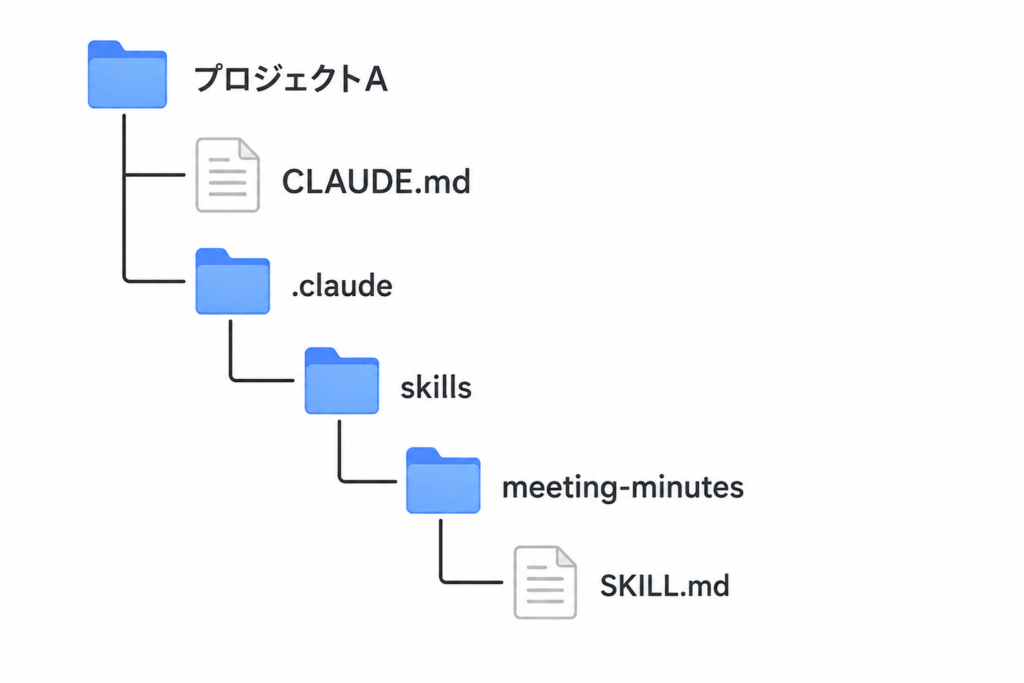
| ファイル・フォルダ | 役割 |
|---|---|
| CLAUDE.md | プロジェクト全体のルール |
| .claude | Claude Codeの設定フォルダ |
| skills | Skillを保存するフォルダ |
| meeting-minutes | 会議議事録作成用Skill |
| SKILL.md | Skillの手順書 |
ゆうこの構成にしておくと、Claude Codeはプロジェクトを開いたときに、そのプロジェクト専用のSkillを利用できるようになりますよ!
日本語で具体的に指示するだけでOK
Claude Codeは、難しい専門用語やコマンドを覚える必要はありません。
日本語で「〇〇してほしい」と伝えるだけで動いてくれます。
ゆうポイントは「具体的に」伝えることです!
- ダメな例:「ハンドメイドアクセサリーのサイトを作って」→ △
- 良い例:「ハンドメイドアクセサリーの販売ページを作って。背景はベージュで、商品写真を3列で並べられるようにしてください。商品名・価格・購入ボタンをそれぞれの商品の下に入れて、全体的にシンプルでおしゃれな雰囲気にしてください」→ ◎
何を伝えたらいいかよくわからない時は、「足りない情報があれば質問してください」と記載しておけば、Claudeが質問してくれます。
Claude Codeを設定して、もっと使いこなそう!
今回紹介した設定を整えておくだけで、Claude Codeの使い心地がぐっと上がります。
全部を一度にやらなくて大丈夫です。
まずは「最初にやっておくべき初期設定3選」だけでも試してみてください。
ゆう設定ひとつひとつは難しくないので、ぜひ試してみてね!
Claude Codeの登録方法については「Claude Code Desktopアプリの始め方5ステップ!【画像つきで解説】」で詳しく解説しています。